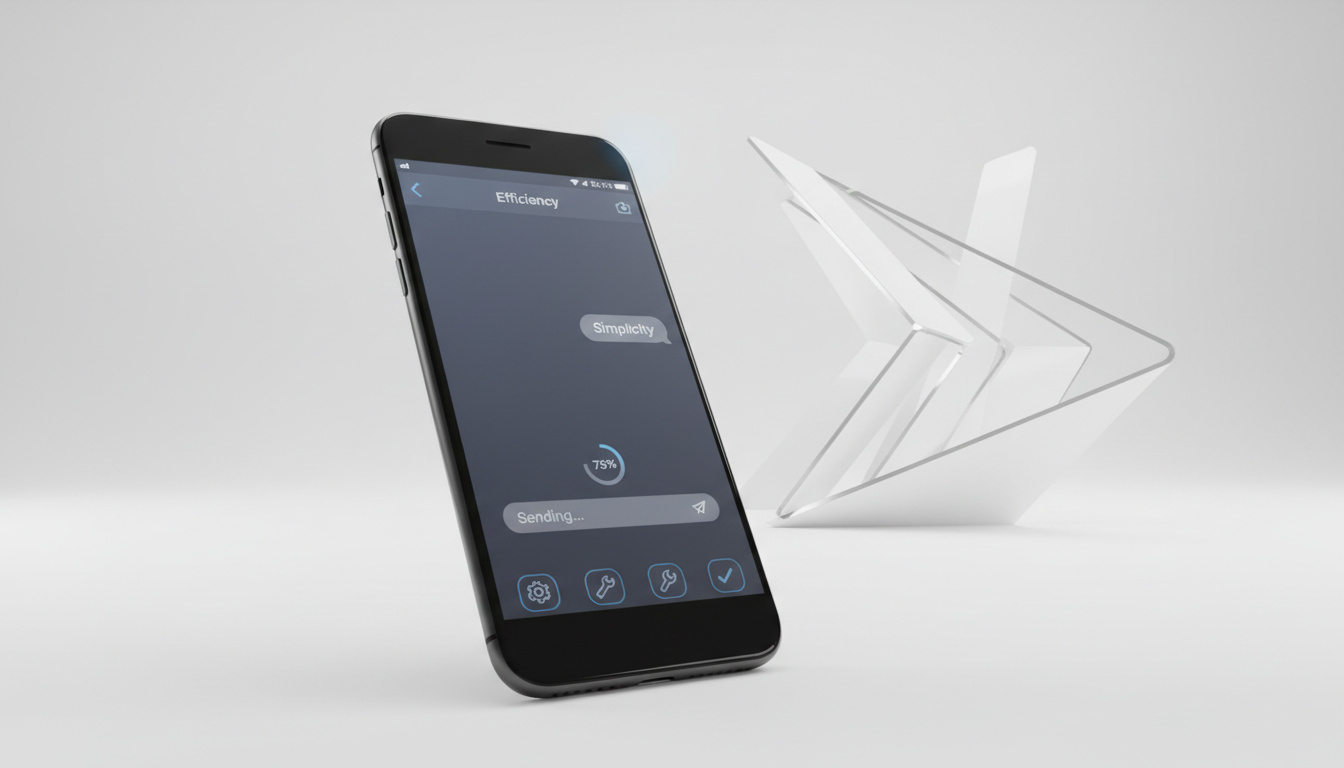

Många iPhone-användare ställer sig ofta frågan: hur aktiverar man iMessage snabbt och smidigt? Funktionen är central för att skicka meddelanden mellan Apple-enheter, men processen kan variera beroende på modell och systemversion.
I takt med nya iPhone-lanseringar och uppdateringar har detaljer i aktiveringen förändrats. Därför är det viktigare än någonsin att följa korrekta, uppdaterade steg – särskilt för dig som upplever problem med att komma igång eller vill förstå kopplingen mellan Apple-ID, internetanslutning och meddelandetjänsten.
Snabb överblick
Detta vet vi nu
- iMessage kräver giltigt Apple-ID och aktiv internetanslutning
- Aktiveringen sker i Inställningar > Meddelanden
- Kostnaden är begränsad till eventuellt aktiverings-SMS
- Felsökning finns för vanliga problem
Klart & oklart
Klart:
- Steg-för-steg för aktivering bekräftad av Apple Support
- iMessage fungerar på alla moderna iPhone-modeller
Oklart:
- Exakta orsaker till vissa Apple-ID-anslutningsproblem
- Behov av individuella operatörsinställningar
Tidslinje
- 2011: iMessage lanseras globalt
- Flera versioner; steg har anpassats vid iOS-uppdateringar
- 2023: Guide för aktivering aktualiseras hos Apple
- Senaste supportuppdateringar enligt Apple 2025
Detta händer härnäst
- Ständigt nya modeller och iOS-versioner med mindre justeringar
- Möjlighet för fjärravaktivering om du byter telefon
- Fortsatta supportförbättringar baserade på användarfeedback
Nyckelinsikter
- En korrekt inloggning med Apple-ID är avgörande för att iMessage ska kunna aktiveras.
- Instruktionerna har anpassats i takt med att nya iPhone-modeller kommit på marknaden.
- Vanliga problem löses ofta genom att starta om enheten eller logga in på nytt.
- Officiella supportkanaler och guider täcker de flesta felsökningsfall.
- Övergången mellan olika Apple-enheter förenklas med iCloud-synkronisering.
- De flesta aktiveringssteg är desamma oavsett iPhone-modell, men vissa undantag förekommer.
Fakta i korthet
| Funktion | Beskrivning |
|---|---|
| Aktivering | Inställningar > Meddelanden > Slå på iMessage |
| Felsökning | Starta om, logga ut/in med Apple-ID, kontrollera SMS-funktion |
| Krav | Apple-ID, internetanslutning, telefonnummer eller e-postadress |
| Kostnad | Endast eventuell avgift för aktiverings-SMS |
| Synkronisering | Meddelanden kan synkas över flera Apple-enheter via iCloud |
| Avsluta iMessage | Stäng av iMessage i Inställningar eller via Apples stödsida |
| Modellspecifikt | Små skillnader vid olika iPhone-generationer |
| Support | Uppdaterade felsökningsinstruktioner från Apple |
Fördjupning & detaljer
Hur aktiverar man iMessage på sin iPhone?
Processen är i grunden likadan oavsett vilken iPhone-modell du använder. Börja med att öppna ”Inställningar” och välj ”Meddelanden”. Skjut reglaget för iMessage till höger så tjänsten aktiveras. Vänta tills aktiveringen är helt klar, vilket oftast tar ett par minuter men kan dröja upp till ett dygn. Apple Support – iMessage
Du behöver inte använda ett telefonnummer – enbart e-postadress räcker för iMessage, om det passar dig bättre.
Vad gör iMessage och hur fungerar det?
iMessage är Apples kostnadsfria chattjänst för text, bilder och bilagor mellan Apple-enheter. Meddelanden skickas över internet, inte vanliga mobilnätet. Mottagaren måste också ha iMessage aktiverat. Funktionens primära styrka är säker och snabb kommunikation över WiFi eller mobildata. Apple iOS Release Notes
Vad gör man om iMessage inte fungerar?
Vanliga problem uppstår om Apple-ID eller nätverket inte är korrekt inställt. Felsök genom att starta om enheten, slå av och på iMessage, verifiera Apple-ID, se till att ditt SIM-kort och abonnemang stödjer SMS, eller i sista hand återställa din iPhone. Kolla alltid de senaste instruktionerna från Teknisk support från Apple.
En aktiverings-SMS skickas vid uppstart – extra kostnader kan uppstå beroende på din operatör.
iCloud-synkronisering och hantering mellan enheter
Har du flera Apple-enheter fungerar iMessage sömlöst genom iCloud. Gå till Inställningar > [Ditt namn] > iCloud > Visa alla > Meddelanden för att aktivera fullständig synkronisering.
Om du byter eller säljer din iPhone – avsluta iMessage och koppla bort ditt nummer på Apples stödsida så att SMS inte hamnar fel.
Hantera aktivering och inställningar vid modellbyte
Så snart du installerar en ny modell – exempelvis iPhone 13, 15 eller 16 – gäller samma aktiveringsprocess. Vid problem, kontrollera alltid om det finns en systemuppdatering att installera. Apple Officiella webbplats
För djupdykande kunskap om måttenheter kan du läsa Hur lång är en tum – Exakta Mått, Tydlig Omvandling.
För ytterligare information om iMessage och andra tjänster, besök Apple Support.
Tidslinje
- : iMessage lanseras för iOS-användare (Apple Support – iMessage)
- : Synkronisering via iCloud införs, förenklar byte av enhet (Apple Support – Meddelanden)
- : Nya guider och felsökningssteg publiceras hos Apple (Apple Support – iMessage)
- : Senaste officiella dokumentationen uppdaterad (Apple Support – Meddelanden)
Klart & oklart
Klart
- Steg-för-steg för aktivering stöds av officiella källor
- iMessage aktiveras genom Inställningar > Meddelanden
- Koppling till Apple-ID är ett krav
Fortfarande oklart
- Vissa fall av misslyckad aktivering saknar tydlig förklaring
- Effekten av mobila operatörer på aktiverings-SMS kan variera
- Exakta felorsaker vid Apple-ID-problem ej alltid verifierade
Analys & kontext
Genomgången aktiveringsprocess visar att korrekta inställningar och aktuell mjukvara är avgörande för en smidig start med iMessage. Apple har under årens lopp förbättrat gränssnitt och synkroniseringsfunktioner, vilket gör byte av enhet enklare.
Officiella guider täcker både grundinställningar och felsökningssteg, även om vissa specifika felmeddelanden förblir oklara. Verktyg som iCloud och fjärrhantering bidrar till en sömlös upplevelse för användare med flera Apple-enheter.
Källor & citat
”Om du inte kan aktivera eller logga in på iMessage, kontrollera nätverksanslutningen och att du är korrekt inloggad med ditt Apple-ID.”
Apple Support – iMessage
”Du kan lägga till eller ta bort ditt telefonnummer och e-postadresser i Meddelanden för att anpassa mottagande och sändande av iMessage.”
Apple Support – Meddelanden
Sammanfattning
Att aktivera iMessage kräver några enkla steg med korrekt Apple-ID och internetanslutning. Felsökning och officiell support finns att tillgå vid behov. För fler hjälpsamma guider, se Hur djup är Vättern – Fakta, Mätningar och Insikter.
FAQ
Hur aktiverar jag iMessage på min iPhone?
Börja i Inställningar, välj Meddelanden och slå på iMessage. Aktiveringen sker automatiskt och är klar på några minuter.
Måste jag ha tillgång till internet för att aktivera iMessage?
Ja, funktionen kräver WiFi eller mobildata under aktiveringen samt vid meddelandesändning.
Kostar iMessage pengar?
iMessage är gratis. En vanlig SMS-avgift kan tillkomma för själva aktiveringen beroende på operatör.
Hur lång tid tar det att aktivera iMessage?
Vanligen några minuter, men det kan i sällsynta fall ta upp till 24 timmar.
Vad gör jag om iMessage inte aktiveras?
Starta om din enhet, logga ut och in på Apple-ID, kontrollera nätverk och abonnemang. Det löser ofta problemet.
Behöver mottagaren också ha iMessage?
Ja, för att kunna skicka och ta emot iMessage måste båda parter använda en Apple-enhet med iMessage aktiverat.
Måste jag ange mitt telefonnummer för iMessage?
Nej, det räcker med en e-postadress kopplad till ditt Apple-ID.
Hur synkar jag iMessage mellan flera enheter?
Aktivera Meddelanden i iCloud under Inställningar så synkas innehållet automatiskt mellan dina Apple-enheter.
Hur stänger jag av iMessage?
Gå till Inställningar, välj Meddelanden, och stäng av iMessage med reglaget.
Vilka meddelanden skickas som vanlig SMS istället för iMessage?
Om mottagaren inte har iMessage, eller om du saknar internet, skickas meddelandet som vanlig SMS.
Relaterade artiklar




Sara Bergqvist är redaktionschef på FokusSverige.se och leder den dagliga nyhetslistan och publiceringsschemat.